

Скорость загрузки сайта — это время с момента клика по ссылке до полного отображения страницы. Для её проверки используют специальные сервисы, которые анализируют различные метрики.
Основные параметры скорости загрузки
Некоторые ключевые метрики:
- TTFB (Time To First Byte) — время ответа сервера, то есть период от отправки запроса до получения первых данных от сервера. По рекомендациям Google, он не должен превышать 200 мс.
- FCP (First Contentful Paint) — время до появления первого контента на экране (текста, изображения и т. д.). Оптимальное значение — до 1,8 секунды.
- CLS (Cumulative Layout Shift) — стабильность макета страницы. Оценивает, как часто пользователь испытывает неожиданные смещения элементов во время загрузки. Хороший показатель — до 0,1 секунды.
- TTI (Time to Interactive) — время до полной готовности сайта к использованию (когда все элементы доступны для взаимодействия). Норма — до 5 секунд.
- INP (Interaction to Next Paint) — время задержки между взаимодействием пользователя с элементом и его реакцией. Заменил устаревший FID (First Input Delay).
- Speed Index — усреднённое время полной загрузки видимой части экрана. Отражает пользовательский опыт.
Эти метрики входят в набор Core Web Vitals, который Google использует для оценки пользовательского опыта.
Как проверить скорость загрузки
Для измерения скорости используют онлайн-сервисы, которые проводят тесты и выдают отчёты с рекомендациями. Некоторые из них:
- Google PageSpeed Insights. Официальный инструмент Google для проверки скорости загрузки десктопной и мобильной версий сайта. Использует алгоритм Lighthouse, оценивает сайт по множеству параметров и даёт рекомендации по улучшению. Результат представлен в виде баллов (0–100), где 90–100 — хороший показатель.
- Pingdom Tools. Сервис анализирует скорость загрузки в миллисекундах, предоставляет данные по каждому обращению к серверам (скрипты, изображения и т. д.). Позволяет имитировать запросы из разных стран.
- GTmetrix. Предоставляет подробный отчёт с диаграммой Waterfall, где видно, какой файл замедляет загрузку. Есть возможность записать видео процесса загрузки.
- WebPageTest. Позволяет выбрать локацию, браузер и тип устройства для имитации запроса. Проводит несколько тестов и сравнивает результаты, что помогает выявить проблемы с кэшированием.
- Uptrends. Даёт возможность проверить скорость загрузки из разных точек мира. Бесплатно доступно более 10 локаций для теста.
- Google Search Console (отчёт CWV). Мониторит скорость в масштабе всего сайта, а не только отдельной страницы. Данные основаны на реальном опыте пользователей (CrUX).
- Dotcom-Tools. Одновременно проверяет скорость в разных браузерах (Chrome, Firefox, IE) и на мобильных устройствах. Помогает выявить проблемы, связанные с конкретным браузером.
Рекомендации по выбору сервиса
Для комплексной проверки можно использовать несколько инструментов:
- PageSpeed Insights — чтобы оценить соответствие требованиям Google и получить рекомендации для SEO.
- GTmetrix — для детального технического анализа и поиска «узких мест».
- WebPageTest или Uptrends — чтобы проверить скорость из разных регионов.
- Google Search Console — для мониторинга скорости всего сайта в долгосрочной перспективе.
Важно помнить, что скорость сайта — это не разовая проверка, а процесс постоянной оптимизации. Регулярный мониторинг поможет оперативно выявлять и устранять проблемы.
Как проверить скорость загрузки сайта: продолжение
Разберем подробнее, как интерпретировать результаты и какие сервисы использовать для разных задач.
Какая скорость считается хорошей?
Ориентиры для оптимальной скорости:
- Общее время загрузки: до 2–3 секунд для десктопа, до 4 секунд для мобильных устройств.
- LCP (Largest Contentful Paint): до 2,5 секунд.
- FCP (First Contentful Paint): до 1,8 секунды.
- TTI (Time to Interactive): до 5 секунд.
- CLS (Cumulative Layout Shift): до 0,1 секунды.
- TTFB (Time To First Byte): до 200 мс.
Если страница грузится дольше 5 секунд, вероятность отказа резко возрастает. Для интернет‑магазинов критично уложиться в 2 секунды: каждая дополнительная секунда снижает конверсию на 7 %.
Почему результаты тестов в разных сервисах отличаются?
Расхождения возникают из‑за:
- разных методологий тестирования (реальные данные пользователей vs лабораторные условия);
- географического расположения серверов тестирования;
- алгоритмов расчёта метрик;
- настроек подключения (скорость сети, тип устройства).
Для объективной оценки используйте 2–3 сервиса и ориентируйтесь на средние значения.
ТОП сервисов для проверки скорости сайта (подробный разбор)
- Google PageSpeed Insights
- Что делает: анализирует мобильную и десктопную версии, даёт оценку по 100‑балльной шкале (90+ — хорошо).
- Плюсы: бесплатность, интеграция с данными Chrome User Experience Report, авторитетность для Google, русскоязычный интерфейс.
- Минусы: ограниченные возможности выбора геолокации, нет истории результатов.
- Кому подходит: владельцам бизнеса и SEO‑специалистам.
- GTmetrix
- Что делает: объединяет данные Google PageSpeed Insights и Yahoo YSlow, выдаёт подробный отчёт с видеозаписью загрузки и диаграммой Waterfall.
- Плюсы: детальная аналитика, видеозапись, история сайта, API для автоматизации.
- Минусы: ограниченная бесплатная версия, сложный интерфейс для новичков.
- Кому подходит: SEO‑специалистам и разработчикам.
- WebPageTest
- Что делает: проводит 3 теста подряд, сравнивает результаты, показывает скриншоты и время загрузки каждого элемента.
- Плюсы: выбор локации, браузера и устройства, функция Visual Comparison (сравнение нескольких сайтов), тестирование с заблокированными ресурсами.
- Минусы: сложный интерфейс, требует времени на освоение.
- Кому подходит: опытным разработчикам и тестировщикам.
- Pingdom Tools
- Что делает: выдаёт скорость в мс, формирует таблицу по каждому запросу (скрипты, картинки и т. д.).
- Плюсы: простота, возможность имитировать запросы из разных стран, мониторинг каждые 30 минут (платно).
- Минусы: подписка недоступна в РФ и РБ, только разовая проверка бесплатно.
- Кому подходит: начинающим веб‑разработчикам.
- Uptrends
- Что делает: проверяет скорость из 9+ локаций (США, Европа, Азия, Австралия), позволяет выбрать браузер и тип соединения.
- Плюсы: глобальный охват, гибкие настройки.
- Минусы: платный мониторинг от $11/месяц.
- Кому подходит: проектам с международной аудиторией.
- PR‑CY
- Что делает: русскоязычный сервис для комплексного анализа сайта, включая скорость загрузки.
- Плюсы: бесплатный базовый тест, проверка десктопа и мобайла.
- Минусы: долгая загрузка результатов, нет выбора геолокации.
- Кому подходит: новичкам и малому бизнесу.
- Sitespeed
- Что делает: отправляет запросы с разных дата‑центров, оценивает скорость, даёт рекомендации.
- Плюсы: русскоязычный интерфейс, отчёт на почту.
- Минусы: ограниченный функционал в бесплатной версии.
- Кому подходит: российским проектам.
- Loading.Express
- Что делает: формирует отчёт с метриками FCP, CLS, TTFB, скриншотами этапов загрузки, оценкой от 1 до 10 (9–10 — хорошо).
- Плюсы: выбор сервера из РФ и СНГ (Москва, СПб, Новосибирск и др.).
- Минусы: платные услуги по аудиту юзабилити.
- Кому подходит: локальным проектам с аудиторией в РФ.
Как часто проверять скорость сайта?
- Минимум раз в месяц — для стабильных ресурсов.
- Сразу после изменений — при обновлении дизайна, добавлении контента или плагинов.
- Еженедельно — для коммерческих проектов (с автоматизированным мониторингом через Pingdom или UptimeRobot).
Что делать, если скорость низкая?
Основные способы ускорения:
- Оптимизация изображений: сжатие без потери качества (TinyPNG, ImageOptim).
- Сжатие данных: включение GZIP на сервере.
- Кэширование: настройка браузерного и серверного кэша.
- Минификация кода: удаление пробелов и комментариев из CSS/JS.
- Сокращение HTTP‑запросов: объединение файлов, использование спрайтов.
- CDN: подключение сети доставки контента для ускорения загрузки статических файлов.
- Обновление хостинга: переход на VPS или выделенный сервер при высокой нагрузке.
- Оптимизация веб‑шрифтов: использование WOFF2, предварительная загрузка.
Краткий итог
- Проверяйте скорость 2–3 сервисами для объективности.
- Ориентируйтесь на оптимальные метрики (LCP < 2,5 с, CLS < 0,1 и т. д.).
- Используйте PageSpeed Insights для SEO‑анализа, GTmetrix/WebPageTest — для глубокой диагностики, PR‑CY/Sitespeed — для русскоязычных проектов.
- Оптимизируйте сайт по рекомендациям сервисов: сжимайте изображения, включайте кэширование, обновляйте хостинг.
- Проводите регулярный мониторинг — особенно после обновлений.
Как проверить скорость загрузки сайта: углублённый разбор
Продолжим тему проверки скорости загрузки сайта — разберу дополнительные нюансы, расширю список сервисов и дам более детальные рекомендации по оптимизации.
Дополнительные метрики для анализа
Помимо уже упомянутых параметров, обратите внимание на:
- FID (First Input Delay) — время задержки между первым действием пользователя (клик, тап) и реакцией страницы. Устарел, включён в INP.
- INP (Interaction to Next Paint) — обновлённый показатель задержки реакции страницы на взаимодействие. Хороший результат — < 200 мс.
- TTFB (Time to First Byte) — время до получения первого байта данных от сервера. Оптимально — < 200 мс.
- Requests — количество HTTP‑запросов. Чем их больше, тем медленнее загрузка. Цель — минимизировать число запросов.
- Page Size — общий вес страницы (в МБ). Тяжёлые страницы грузятся дольше. Оптимально — до 3 МБ.
Расширенный список сервисов для проверки скорости
Дополним предыдущий перечень полезными инструментами:
- Яндекс.Метрика (отчёт «Время загрузки страниц»)
- Что делает: анализирует реальную скорость загрузки для ваших посетителей на основе данных с сайта.
- Плюсы: учитывает поведение реальных пользователей, показывает данные по регионам и браузерам.
- Минусы: требуется установка счётчика на сайт.
- Кому подходит: владельцам сайтов с аудиторией из РФ/СНГ.
- Google Analytics (раздел «Поведение» → «Скорость загрузки сайта»)
- Что делает: даёт статистику по скорости загрузки страниц, включая время загрузки сервера, отрисовки и полной загрузки.
- Плюсы: интеграция с другими данными Google Analytics, анализ по страницам.
- Минусы: нужна настройка счётчика.
- Кому подходит: SEO‑специалистам и маркетологам.
- Lighthouse (встроен в Chrome DevTools)
- Что делает: проводит аудит производительности, доступности, SEO и PWA прямо в браузере (F12 → Lighthouse).
- Плюсы: бесплатный, подробный отчёт, интеграция с Chrome.
- Минусы: тест в локальной среде, не учитывает сетевые задержки.
- Кому подходит: разработчикам и веб‑мастерам.
- WEBO Pulsar
- Что делает: проверяет доступность и скорость загрузки сайта из разных точек мира.
- Плюсы: мониторинг доступности, простой интерфейс.
- Минусы: ограниченная бесплатная версия.
- Кому подходит: проектам, требующим постоянного мониторинга.
- Which Loads Faster?
- Что делает: сравнивает скорость загрузки двух сайтов одновременно.
- Плюсы: полезно для анализа конкурентов.
- Минусы: англоязычный интерфейс, минимум метрик.
- Кому подходит: маркетологам и SEO‑специалистам.
- Test My Site (Google)
- Что делает: фокусируется на мобильной скорости, даёт рекомендации по улучшению UX.
- Плюсы: ориентирован на мобильные устройства, простой отчёт.
- Минусы: только мобильная версия.
- Кому подходит: владельцам мобильных сайтов и PWA.
Пошаговая инструкция по проверке скорости
Шаг 1. Выберите 2–3 сервиса из списка (например, PageSpeed Insights + GTmetrix + Яндекс.Метрика).
Шаг 2. Введите URL страницы и запустите тест. Для мобильных устройств выберите соответствующий режим.
Шаг 3. Сравните результаты по ключевым метрикам: LCP, FCP, CLS, TTFB, INP.
Шаг 4. Изучите рекомендации сервисов. Обратите внимание на критические ошибки (например, неоптимизированные изображения, отсутствие кэширования).
Шаг 5. Внесите изменения на сайт (оптимизация, настройка сервера и т. д.).
Шаг 6. Повторно проверьте скорость через 1–2 дня, чтобы оценить эффект.
Типичные проблемы и их решения
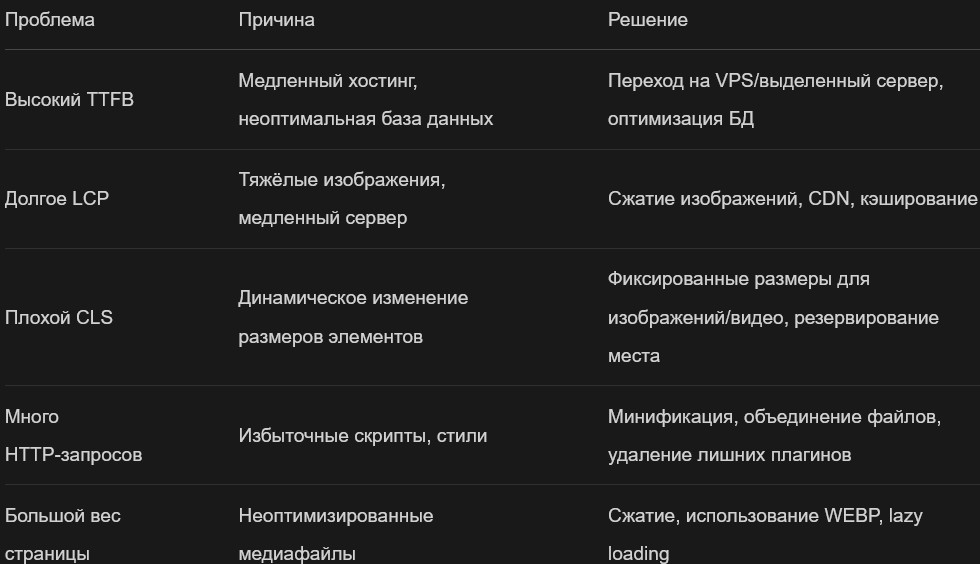
Рекомендации по оптимизации для разных CMS
- WordPress:
- используйте плагины кэширования (WP Rocket, W3 Total Cache);
- установите плагин для сжатия изображений (Smush, Imagify);
- отключите ненужные плагины и темы.
- 1C‑Bitrix:
- включите модуль «Управляемое кэширование»;
- настройте CDN;
- оптимизируйте базу данных через админ‑панель.
- Самописные сайты:
- настройте GZIP‑сжатие на сервере;
- минимизируйте CSS/JS вручную или через сборщики (Webpack, Gulp);
- добавьте атрибуты
asyncилиdeferдля скриптов.
Чек‑лист для быстрой проверки
Перед запуском сайта или после обновлений выполните:
- Проверьте TTFB (< 200 мс).
- Убедитесь, что LCP < 2,5 с.
- Проверьте CLS (< 0,1).
- Оптимизируйте изображения (сжатие + WEBP).
- Включите кэширование (браузерное и серверное).
- Подключите CDN, если аудитория распределена по регионам.
- Удалите неиспользуемые скрипты и плагины.
- Протестируйте мобильную версию (INP < 200 мс).
Краткий итог
- Проверяйте скорость регулярно (раз в месяц или после обновлений).
- Используйте несколько сервисов для объективности (PageSpeed Insights, GTmetrix, Яндекс.Метрика).
- Ориентируйтесь на метрики Core Web Vitals (LCP, CLS, INP) и базовые показатели (TTFB, вес страницы).
- Оптимизируйте поэтапно: начните с критических ошибок (изображения, TTFB), затем работайте над CLS и INP.
- Тестируйте на реальных пользователях через Яндекс.Метрику или Google Analytics — это покажет реальную картину.
- Автоматизируйте мониторинг (Pingdom, Uptrends) для крупных проектов.
Как проверить скорость загрузки сайта: углублённый разбор
Расширенные методы тестирования
Помимо разовых проверок, важно организовать постоянный мониторинг скорости. Для этого подойдут:
- UptimeRobot — отслеживает доступность и скорость с интервалом от 1 минуты, присылает уведомления о сбоях.
- Dotcom-Monitor — позволяет настроить мониторинг из разных локаций, имитировать условия сети (3G, LTE), записывать видео процесса загрузки.
- New Relic — профессиональный инструмент для глубокого анализа производительности, включая бэкенд‑задержки.
Анализ результатов: что искать в отчётах
При изучении отчётов сервисов обращайте внимание на:
- Критические ошибки (выделяются красным):
- неоптимизированные изображения (> 100 КБ);
- отсутствие кэширования;
- блокирующие скрипты (CSS/JS в
<head>); - высокий TTFB (> 500 мс).
- Предупреждения (оранжевые):
- избыточные HTTP‑запросы;
- неиспользуемые CSS‑правила;
- устаревшие версии библиотек.
- Рекомендации (зелёные):
- включение GZIP;
- настройка CDN;
- минификация файлов.
Детальный разбор метрик Core Web Vitals
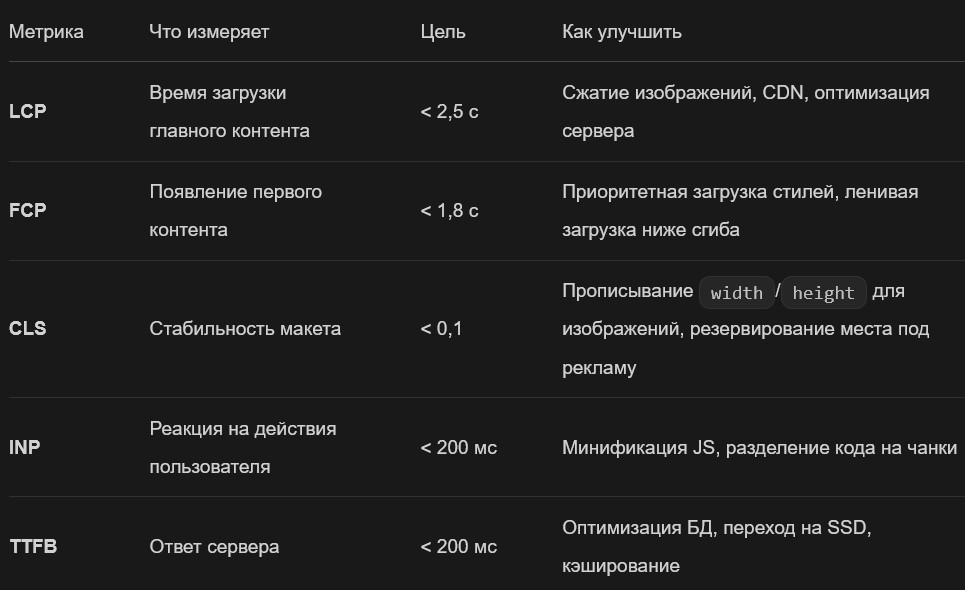
Практические кейсы оптимизации
Пример 1. Сайт интернет‑магазина грузится 6 секунд (LCP = 4,2 с)
- Проблема: тяжёлые изображения товаров (средний вес — 800 КБ).
- Решение:
- Конвертация в WebP (снижение веса на 30 %).
- Настройка ленивой загрузки (
loading="lazy"). - Подключение CDN для статических файлов.
- Результат: LCP улучшился до 2,1 с, конверсия выросла на 12%.
Пример 2. Блог с высокой CLS (0,4)
- Проблема: реклама и виджеты соцсетей меняют размеры после загрузки.
- Решение:
- Прописывание фиксированных размеров (
width: 300px; height: 250px). - Резервирование места через
aspect-ratio.
- Прописывание фиксированных размеров (
- Результат: CLS снизился до 0,08, уменьшилось число случайных кликов.
Автоматизация проверок
Для регулярного тестирования настройте:
- Cron‑задачи с вызовом Lighthouse API (например, раз в неделю).
- GitHub Actions — запуск тестов при каждом обновлении кода.
- Интеграцию с Telegram/Slack — уведомления о падении скорости.
Чек‑лист для глубокой оптимизации
- На уровне хостинга:
- переход на SSD;
- включение HTTP/2 и Brotli‑сжатия;
- настройка кэширования на сервере (Nginx/Apache).
- На уровне кода:
- разделение JS на чанки;
- удаление неиспользуемых библиотек;
- асинхронная загрузка скриптов (
async/defer).
- Для медиафайлов:
- конвертация изображений в WebP/AVIF;
- использование адаптивных изображений (
srcset); - перенос видео на YouTube/Vimeo.
- Дополнительные меры:
- подключение CDN (Cloudflare, Yandex CDN);
- внедрение Service Worker для PWA;
- оптимизация шрифтов (подмножество символов,
font-display: swap).
Нюансы для разных типов сайтов
- Лендинги: фокус на FCP и LCP — первые 2 секунды критичны для конверсии.
- Интернет‑магазины: приоритет — TTFB и INP (быстрая реакция фильтров и корзины).
- Блоги: оптимизация CLS и ленивая загрузка изображений.
- Корпоративные сайты: стабильность (CLS) и доступность (TTI) для всех браузеров.
Инструменты для разработчиков
- Chrome DevTools (вкладка Performance):
- запись процесса загрузки;
- анализ критических путей рендеринга;
- симуляция медленного соединения (Throttling).
- Lighthouse CLI:bash
lighthouse https://example.com --output=html --output-path=./report.html - WebPageTest API: автоматизация тестов с выбором локации и устройства.
Краткий итог: план действий
- Первичная проверка:
- запустите тесты в PageSpeed Insights и GTmetrix;
- изучите метрики Core Web Vitals.
- Устранение критических ошибок:
- оптимизируйте изображения;
- включите кэширование;
- сократите TTFB.
- Глубокая оптимизация:
- настройте CDN;
- минимизируйте JS/CSS;
- улучшите CLS.
- Мониторинг:
- подключите UptimeRobot или Dotcom-Monitor;
- проводите тесты раз в месяц.
- Автоматизация:
- интегрируйте Lighthouse в CI/CD;
- настройте оповещения о проблемах.
Важно! Скорость — это не разовая настройка, а непрерывный процесс. Даже после оптимизации регулярно проверяйте метрики, особенно после обновлений контента или кода.